
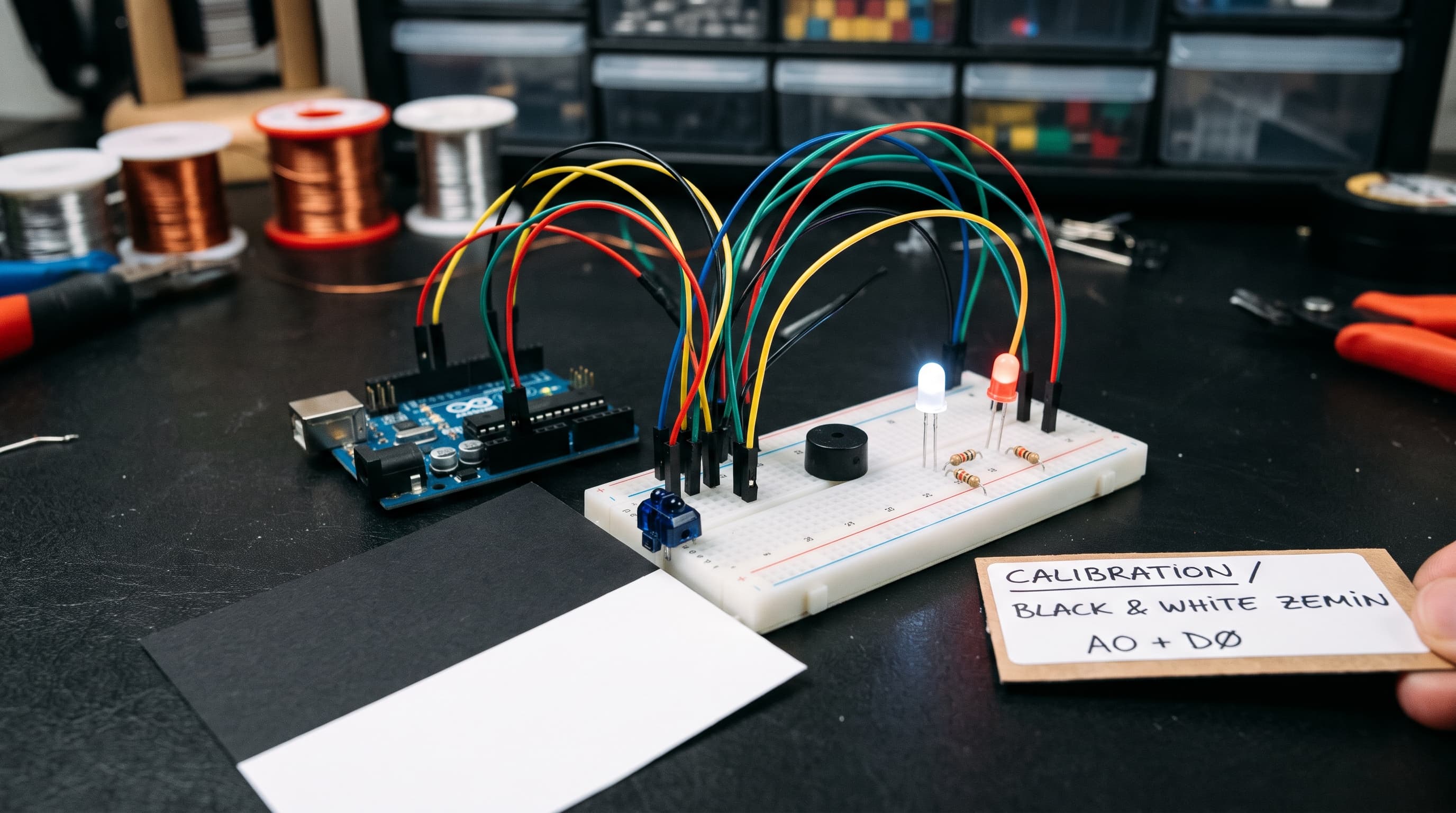
Merhaba genç robotikçiler! Çizgi izleyen robotların yerdeki çizgileri nasıl bu kadar kusursuz takip ettiğini hiç merak ettiniz mi? Onların gizli silahı kızılötesi sensörlerdir! Bugün, en popüler çizgi izleme sensörü olan TCRT5000'i kullanacağız. Sadece siyahı ve beyazı ayırt etmekle kalmayacak; her ortamdaki ışığa uyum sağlayabilmesi için robotumuza "kalibrasyon" yapmayı, yani ortamı kendi kendine öğrenmesini öğreteceğiz. Hazırsanız robotumuzun gözlerini açalım! Kalibrasyon Nedir ve Neden Hayati Derecede Önemlidir? Projemize başlamadan önce çok önemli bir kavramı öğrenelim: Kalibrasyon. Hayal edin; robotunuzu evinizde loş bir odada çalıştırdınız ve siyah ile beyazı çok güzel ayırt ediyor. Ancak robotu okulun çok aydınlık olan sınıfa veya güneşli bir turnuva alanına götürdüğünüzde birden kafası karıştı, çizgiyi kaçırmaya başladı! Neden mi? Çünkü her ortamın ışık seviyesi farklıdır. Sensörümüz kızılötesi ışıkla çalıştığı için dışarıdaki gün ışığı, lambalar veya zeminin parlaklığı sensörün okuduğu değerleri tamamen değiştirir. İşte Kalibrasyon, robotumuza her açılışta "Bak dostum, şu an bulunduğumuz ortamda en beyaz zemin bu, en siyah zemin ise şu. Bu ikisinin ortasını bul ve ona göre karar ver" deme sürecidir. Bizim kodumuzda robot ilk açıldığında 5 saniye boyunca buzzer ile ses çıkaracak. Bu sırada sensörü siyah ve beyaz zeminler üzerinde gezdireceğiz. Arduino bu 5 saniyede okuduğu en yüksek (siyah) ve en düşük (beyaz) değerleri hafızasına kaydedip ikisinin tam ortasını "karar eşiği" (orta nokta) olarak hesaplayacak. Böylece robotumuz nerede olursak olalım, her ortamda kusursuz çalışacak!
Gerekli malzemeler
- Malzemeler
- 1 adet Arduino Uno
- 1 adet Breadboard (Devre tahtası)
- 1 adet TCRT5000 Kızılötesi Sensör Modülü
- 1 adet Buzzer (Kalibrasyon uyarısı için)
- 1 adet Beyaz LED (Zemin göstergesi - 12. pin)
- 1 adet Kırmızı/Renkli LED (Siyah zemin göstergesi - 13. pin)
- 2 adet 220 veya 330 Ohm Direnç (LED'ler için)
- Yeteri kadar Jumper Kablo
- Bir parça siyah ve beyaz zemin (Örn: Siyah bant yapıştırılmış beyaz kağıt)
Adım adım yapım
1. 1. Bölüm
İlk olarak TCRT5000 sensörümüzü breadboard'a yerleştirelim. Sensörün VCC pinini Arduino'nun 5V pinine, GND pinini ise Arduino'nun GND pinine bağlayalım.
2. 2. Bölüm
Sensörümüzün analog bilgi gönderen A0 pinini Arduino'nun A0 analog girişine bağlayalım. Dijital okuma yapabilmek için D0 pinini de Arduino'nun 4 numaralı dijital pinine bağlayalım.
3. 3. Bölüm
Şimdi kalibrasyon sırasında bize sesli rehberlik edecek olan Buzzer'ımızı breadboard'a takalım. Buzzer'ın artı (uzun) bacağını Arduino'nun 10 numaralı pinine, eksi bacağını ise GND hattına bağlayalım.
4. 4. Bölüm
Zemini bize gösterecek olan LED'lerimizi yerleştirelim: Beyaz zemin göstergesi olan Beyaz LED'in artı bacağını Arduino'nun 12 numaralı pinine, Siyah zemin göstergesi olan Kırmızı/Renkli LED'in artı bacağını Arduino'nun 13 numaralı pinine bağlayalım. LED'lerin eksi bacaklarına dirençlerini bağlayarak GND hattına çekelim.
5. 5. Bölüm
Bağlantılarımız hazır! Şimdi aşağıdaki akıllı kalibrasyonlu kodu Arduino'ya yükleyin.
6. 6. Bölüm
Yükleme tamamlandığı an buzzer ötmeye başlayacak! Bu 5 saniyelik süreçte sensörü siyah ve beyaz zeminlerin üzerinde hızlıca gezdirin. Buzzer sustuğunda kalibrasyon tamamlanmış olacak ve robotunuz ortamı harika şekilde tanıyacak!
Proje kodu
Kodu Arduino IDE'ye aktarın. Pin numaralarını kendi devrenize göre kontrol ettikten sonra karta yükleyin.
// Pin Tanımlamaları
const int pinA0 = A0;      // Analog okuma pini
const int pinD0 = 4;       // Dijital okuma pini (Kablolamada bağlı olduğu için tanımlandı)
const int pinBuzzer = 10;  // Kalibrasyon uyarı buzzer'ı
const int ledBeyaz = 12;   // Beyaz zemin LED'i
const int ledSiyah = 13;   // Siyah zemin LED'i

// Kalibrasyon Değişkenleri
int minDeger = 1023;       // Başlangıçta en yüksek değer verilir ki küçüğü bulabilsin
int maxDeger = 0;          // Başlangıçta en düşük değer verilir ki büyüğü bulabilsin
int esikDeger = 500;       // Kalibrasyon sonrası otomatik hesaplanacak orta nokta

void setup() {
  Serial.begin(9600);

  pinMode(pinD0, INPUT);
  pinMode(pinBuzzer, OUTPUT);
  pinMode(ledBeyaz, OUTPUT);
  pinMode(ledSiyah, OUTPUT);

  Serial.println("=========================================");
  Serial.println("1. ETAP: KALIBRASYON BASLADI (5 Saniye)");
  Serial.println("Lutfen sensoru SIYAH ve BEYAZ zemin uzerinde gezdirin...");
  Serial.println("=========================================");

  // Kalibrasyon başladığında buzzer ses verir
  // (Aktif buzzer ise düz öter; pasif buzzer kullanıyorsanız tone(pinBuzzer, 1000); kullanabilirsiniz)
  digitalWrite(pinBuzzer, HIGH);

  unsigned long baslangicZamani = millis();

  // 5000 milisaniye (5 saniye) boyunca sensörü oku ve sınırları kaydet
  while (millis() - baslangicZamani < 5000) {
    int okunan = analogRead(pinA0);

    if (okunan > maxDeger) {
      maxDeger = okunan; // En yüksek değeri (Siyah) kaydet
    }
    if (okunan < minDeger) {
      minDeger = okunan; // En düşük değeri (Beyaz) kaydet
    }
    delay(10);
  }

  // Kalibrasyon tamamlandı, buzzer'ı sustur
  digitalWrite(pinBuzzer, LOW);

  // Siyah ve Beyaz değerlerinin tam ortasını eşik (karar) değeri yap
  esikDeger = (minDeger + maxDeger) / 2;

  Serial.println("\n>>> KALIBRASYON TAMAMLANDI! <<<");
  Serial.print("En Dusuk (Beyaz) Deger : "); Serial.println(minDeger);
  Serial.print("En Yuksek (Siyah) Deger: "); Serial.println(maxDeger);
  Serial.print("Hesaplanan Esik Deger  : "); Serial.println(esikDeger);
  Serial.println("-----------------------------------------");
  delay(1000);
}

void loop() {
  // A0 pininden anlık değeri oku
  int a0Deger = analogRead(pinA0);

  Serial.print("A0 Degeri: ");
  Serial.print(a0Deger);
  Serial.print(" \t| Esik: ");
  Serial.print(esikDeger);

  // TCRT5000 modüllerinde SİYAH zemin ışığı yuttuğu için A0 değeri YÜKSEK çıkar.
  // BEYAZ zemin ışığı yansıttığı için A0 değeri DÜŞÜK çıkar.
  if (a0Deger > esikDeger) {
    // Zemin SİYAH
    digitalWrite(ledSiyah, HIGH); // 13. pin YANAR
    digitalWrite(ledBeyaz, LOW);  // 12. pin SÖNER
    Serial.println(" \t-> Zemin: SIYAH (Pin 13 Aktif)");
  } else {
    // Zemin BEYAZ
    digitalWrite(ledSiyah, LOW);  // 13. pin SÖNER
    digitalWrite(ledBeyaz, HIGH); // 12. pin YANAR
    Serial.println(" \t-> Zemin: BEYAZ (Pin 12 Aktif)");
  }

  delay(200); // Seri ekranı rahat okuyabilmek için kısa bekleme
}
Yorumlar
İlk yorumu siz yazın.